Tutorial app gratuita Verifactu AEAT: emitir factura paso a paso (2026)
Guía oficial paso a paso para emitir facturas Verifactu con la aplicación gratuita de la AEAT. Acceso, configuración, alta, firma y descarga del QR.

La AEAT publicó en octubre de 2025 su aplicación gratuita de facturación VERI*FACTU. Es 100% válida para cumplir la normativa en 2027 si tu volumen de facturas es bajo, pero el manual oficial es denso y difícil de seguir. En este tutorial te llevo paso a paso por el flujo completo: desde el primer acceso hasta la descarga del PDF con QR.
¿Para quién está pensada esta app y qué limitaciones tiene?
La app gratuita está diseñada para perfiles que:
- Emiten pocas facturas al mes (no hay límite numérico oficial, pero está pensada para perfiles individuales).
- Aceptan trabajar dentro de la sede electrónica de la AEAT con certificado digital o Cl@ve.
- NO emiten tickets simplificados (bares, restaurantes, comercio retail).
- NO necesitan integración con ecommerce, ERP o contabilidad externa.
- NO están en regímenes especiales de IVA con claves 03, 05, 06 o 09 (bienes usados, agencias de viaje, grupos IVA, mediación).
Si alguna de las limitaciones anteriores te afecta, te interesa más conocer las opciones más allá de la app gratuita o leer primero qué es Verifactu.
Antes de empezar: lo que necesitas
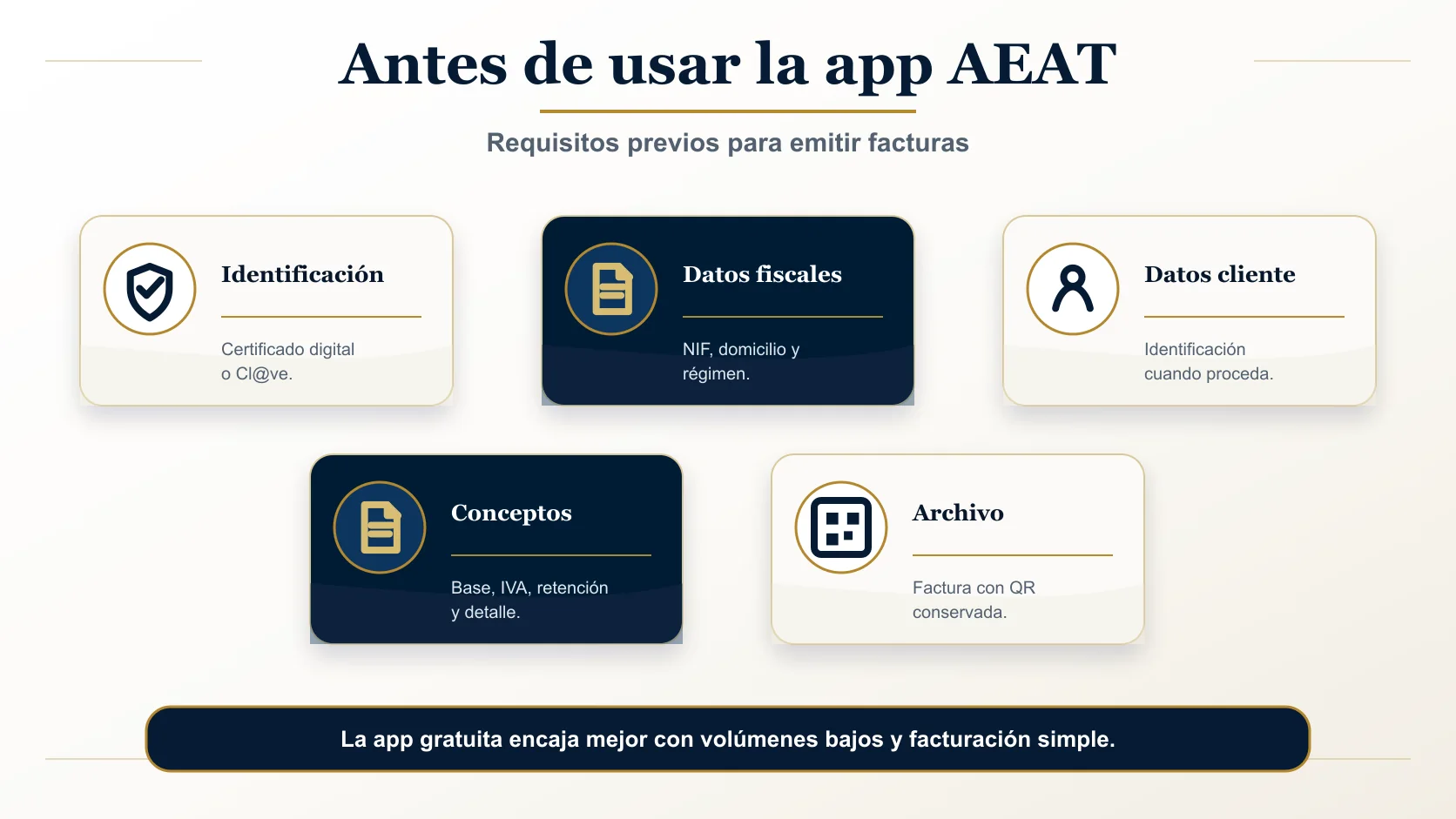
Sin estos 3 elementos no puedes ni acceder a la aplicación.
Sin estos tres elementos no podrás siquiera entrar en la aplicación:
- Una de estas tres formas de identificación:
- Certificado digital instalado en el navegador
- DNI electrónico (DNIe) + lector
- Cl@ve Móvil (la opción más sencilla si no tienes certificado)
- Tus datos fiscales completos: NIF, nombre o razón social, domicilio fiscal completo, email de contacto.
- Datos del cliente al que vas a facturar: nombre/razón social, NIF, dirección.
Paso 1 — Acceder a la aplicación
1.1 Abre la URL oficial
Dirígete a la aplicación oficial de facturación de la AEAT:
🔗 https://www1.agenciatributaria.gob.es/wlpl/TIKE-CONT/MenuAplicacionFacturacion
También puedes llegar navegando manualmente desde la sede electrónica: Sede AEAT → Información y gestiones → IVA → Sistemas Informáticos de Facturación (SIF) y VERI*FACTU → “Acceso a la Aplicación de facturación de la AEAT”.
1.2 Identifícate
Selecciona uno de los tres métodos:
- Cl@ve Móvil (recomendado si no tienes certificado): recibirás un código en tu móvil para autenticar.
- Certificado digital: el navegador te lo pedirá automáticamente.
- DNIe + lector: similar al certificado.
1.3 Indica si actúas en nombre propio o como representante
Tras autenticarte, la AEAT te preguntará si emites facturas para ti mismo o en nombre de otra persona/empresa.
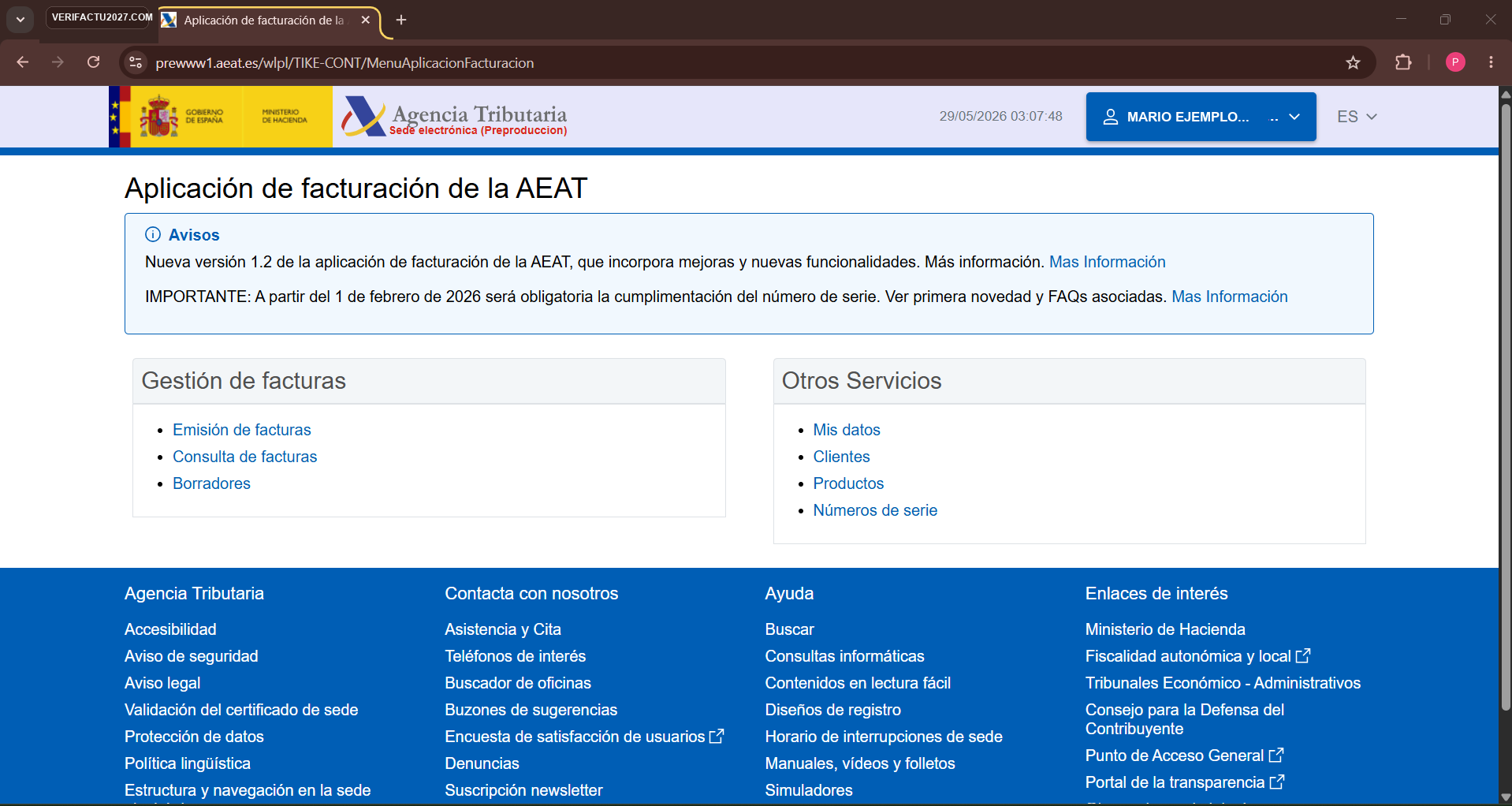
El menú principal de la app tras identificarte. Captura real del entorno de pruebas de la AEAT, mayo de 2026.
Paso 2 — Configurar “Mis datos” (solo la primera vez)
Cuando entras por primera vez verás el menú principal con varias opciones. Antes de emitir cualquier factura, configura tus datos para no tener que repetirlos cada vez.
- En el menú principal, entra en “Otros servicios” → “Mis datos” (o la opción “Formulario de modificación Emisor”).
- Rellena:
- Tipo: Persona Física o Persona Jurídica.
- Datos del domicilio fiscal completo.
- (Opcional) Datos de contacto: email, teléfono, página web.
- Guarda los cambios.
A partir de ahora estos datos se autocompletarán en cada nueva factura. Si quieres editarlos en una factura concreta sin guardarlos, desmarca la casilla “Actualizar datos de emisor en Mis Datos” al emitir.
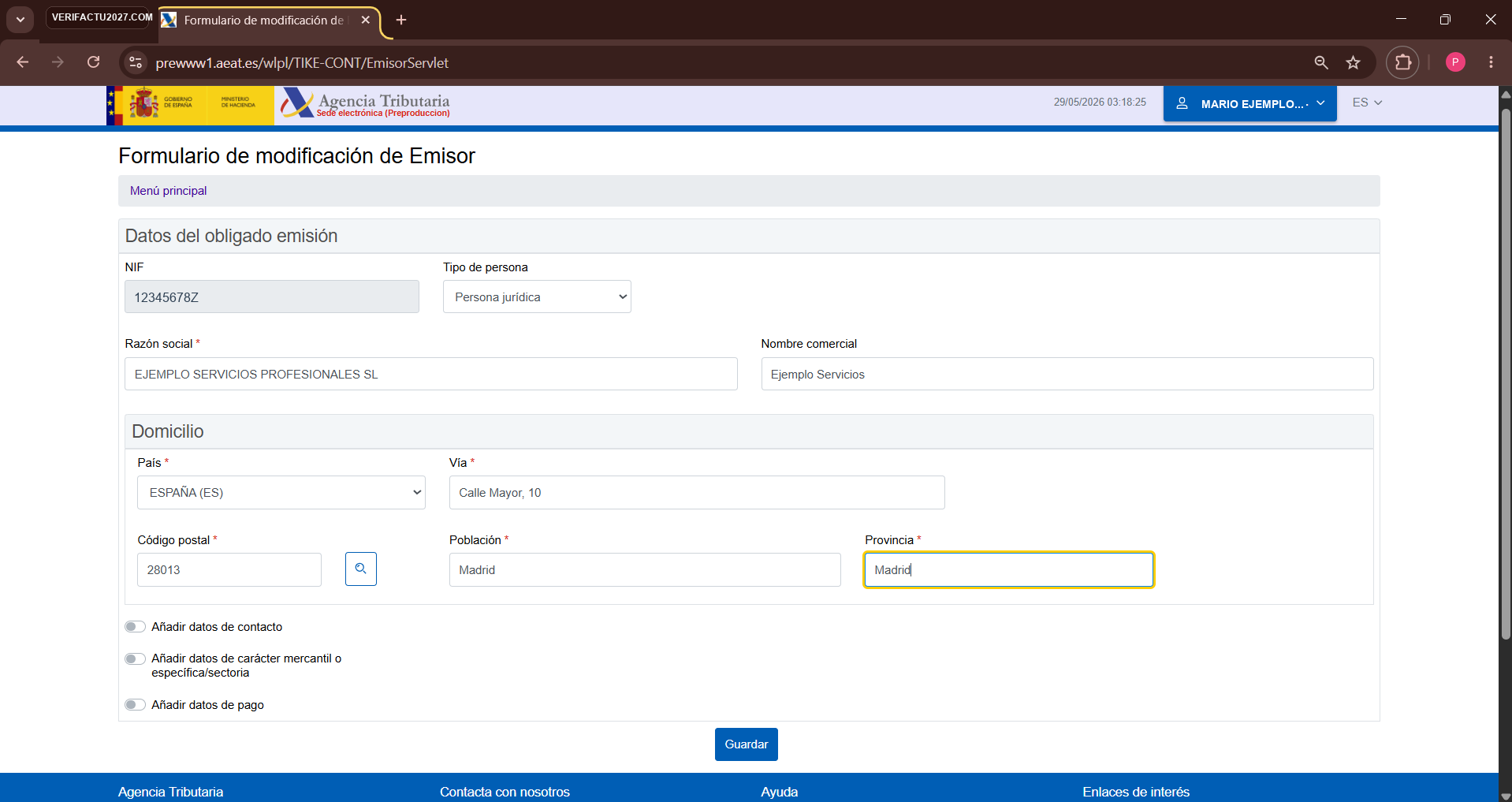
Configuración de los datos del emisor (Paso 2): se autocompletarán en cada factura. Captura real del entorno de pruebas de la AEAT, mayo de 2026.
Paso 3 — Crear los números de serie obligatorios
La normativa exige que tengas al menos dos series de facturación: una para facturas ordinarias y otra para rectificativas. Sin estas series, no podrás emitir ninguna factura.
- Accede a “Otros servicios” → “Números de serie”.
- Pulsa “Añadir Número de Serie”.
- Crea la serie ordinaria:
- Nombre/identificador (ej: “A2026”, “FAC”, “ORD”)
- Tipo: Ordinaria o sustitutiva
- (Opcional) Marca como “serie por defecto” para que se seleccione automáticamente.
- (Opcional) Activa “relleno con ceros” si quieres números formato 00000001.
- Repite la operación creando una serie rectificativa (tipo “Rectificativa”).
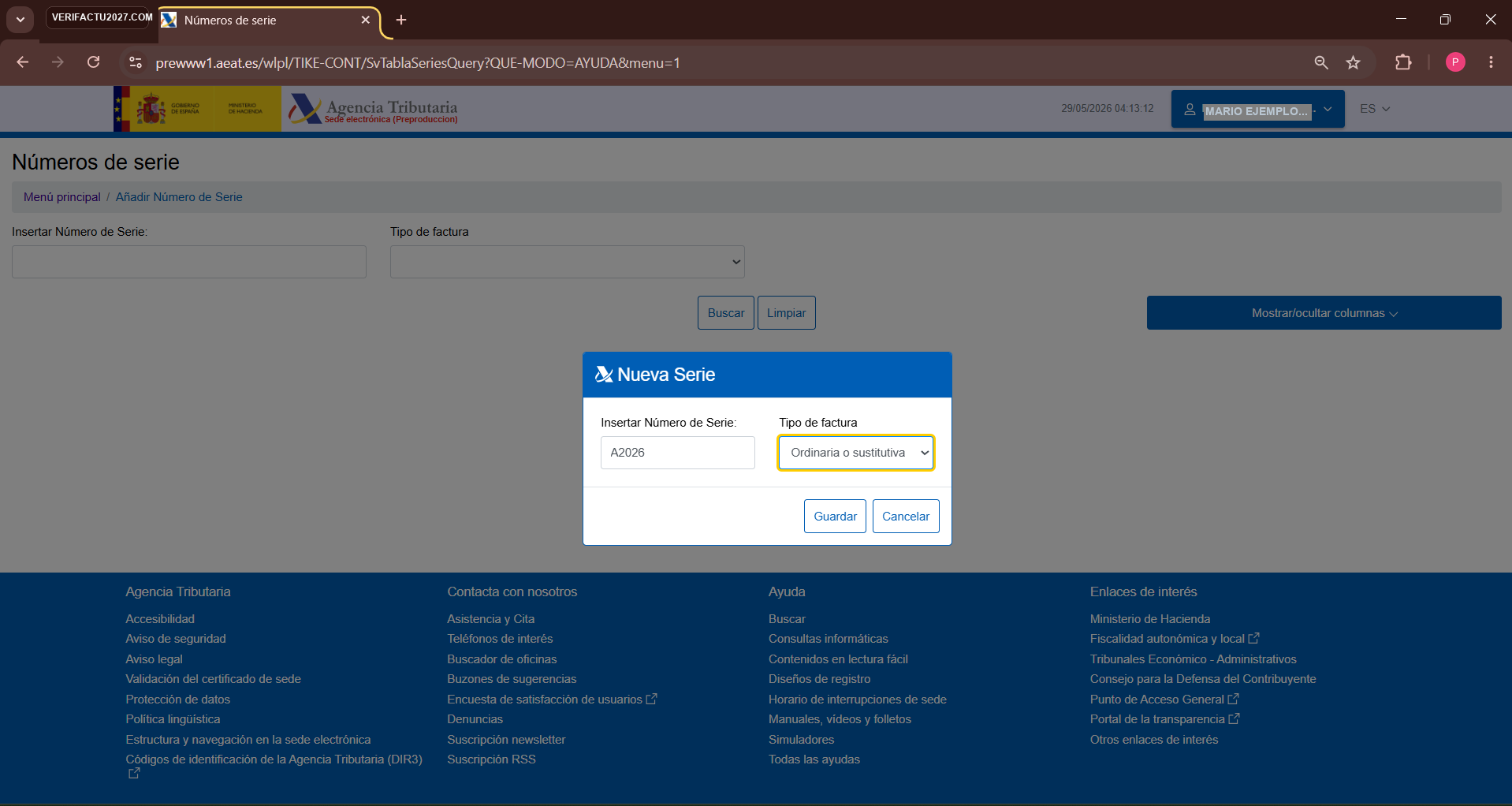
Alta de la serie ordinaria A2026 (Paso 3). Captura real del entorno de pruebas de la AEAT, mayo de 2026.
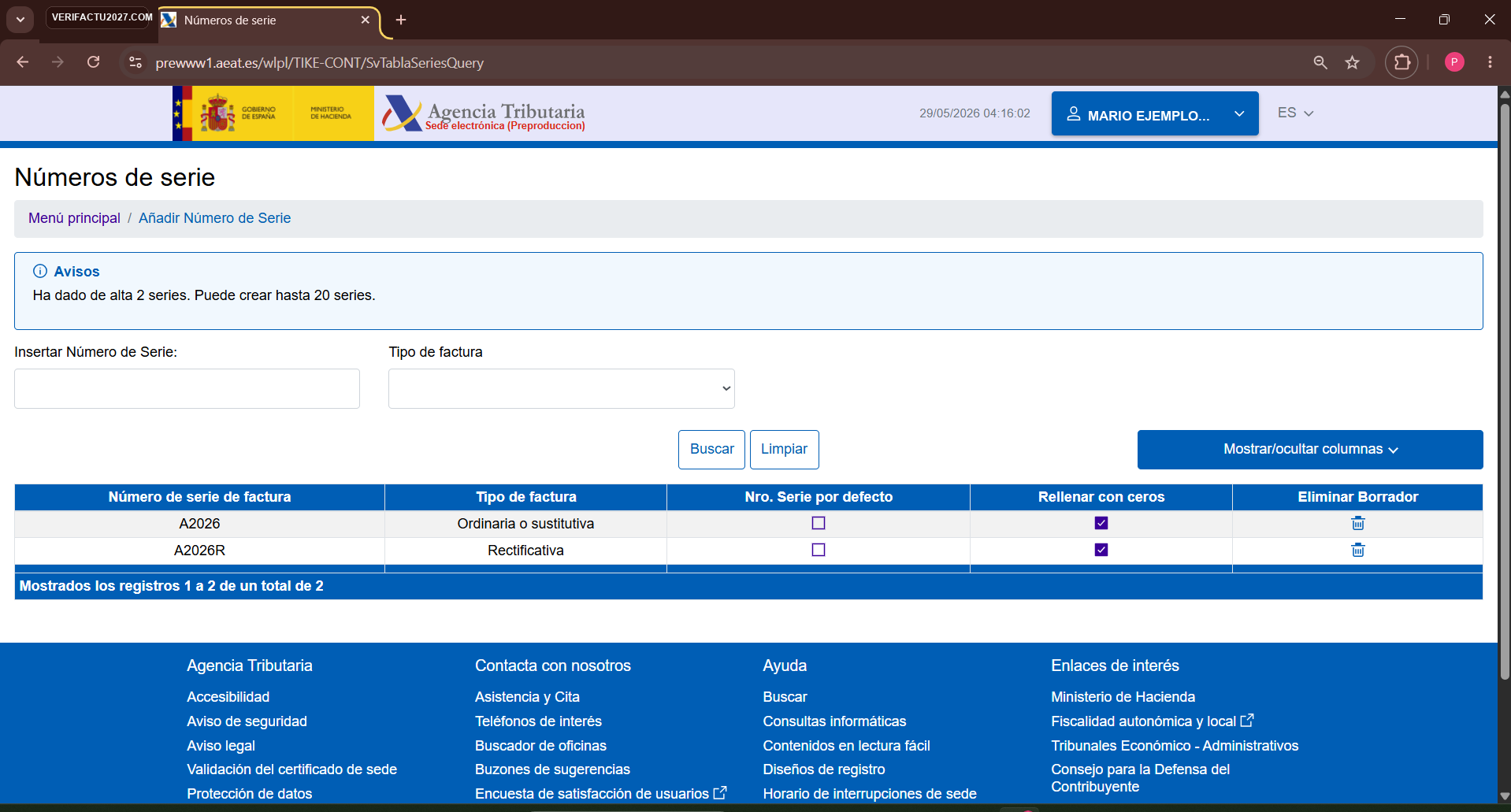
Las dos series obligatorias ya creadas: una ordinaria y una rectificativa. Captura real del entorno de pruebas de la AEAT, mayo de 2026.
Paso 4 — (Opcional) Guardar clientes y productos frecuentes
Si vas a facturar repetidamente a los mismos clientes o servicios, invierte 5 minutos en cargarlos previamente: te ahorrarás minutos en cada factura futura.
Para guardar clientes:
- “Otros servicios” → “Clientes”.
- Pulsa “Nuevo cliente” y rellena: nombre/razón social, NIF, dirección, email, teléfono.
- (Avanzado) Si tienes muchos clientes, puedes importarlos desde un archivo de texto con este formato por línea:
Nombre o Razón Social#NIF#Dirección#CP#Población#Provincia#País#Email#Teléfono#Web
Para guardar productos/servicios:
- “Otros servicios” → “Productos”.
- Pulsa “Nuevo producto” y rellena: descripción, precio unitario, código de IVA, clave de régimen, calificación de la operación.
- También puedes importar masivamente desde archivo de texto.
Paso 5 — Emitir tu primera factura
Aquí está el corazón del tutorial. Desde el menú principal, pulsa “Nueva factura” o equivalente. Se abre el formulario en tres bloques principales:
5.1 Datos del obligado emisor
Aparecen autocompletados si configuraste “Mis datos” en el paso 2. Si quieres modificarlos solo para esta factura, pulsa “Mostrar detalle” y desmarca “Actualizar datos en Mis Datos”.
5.2 Datos del destinatario
Opción rápida: pulsa “Seleccionar destinatario” → se abre el gestor de clientes → elige uno de los que guardaste.
Opción manual: rellena los campos:
- Tipo de identificación (NIF u otro)
- Nombre/razón social
- Tipo de persona (física o jurídica)
- Dirección completa
- (Si el país NO es España, la provincia y código postal no son obligatorios)
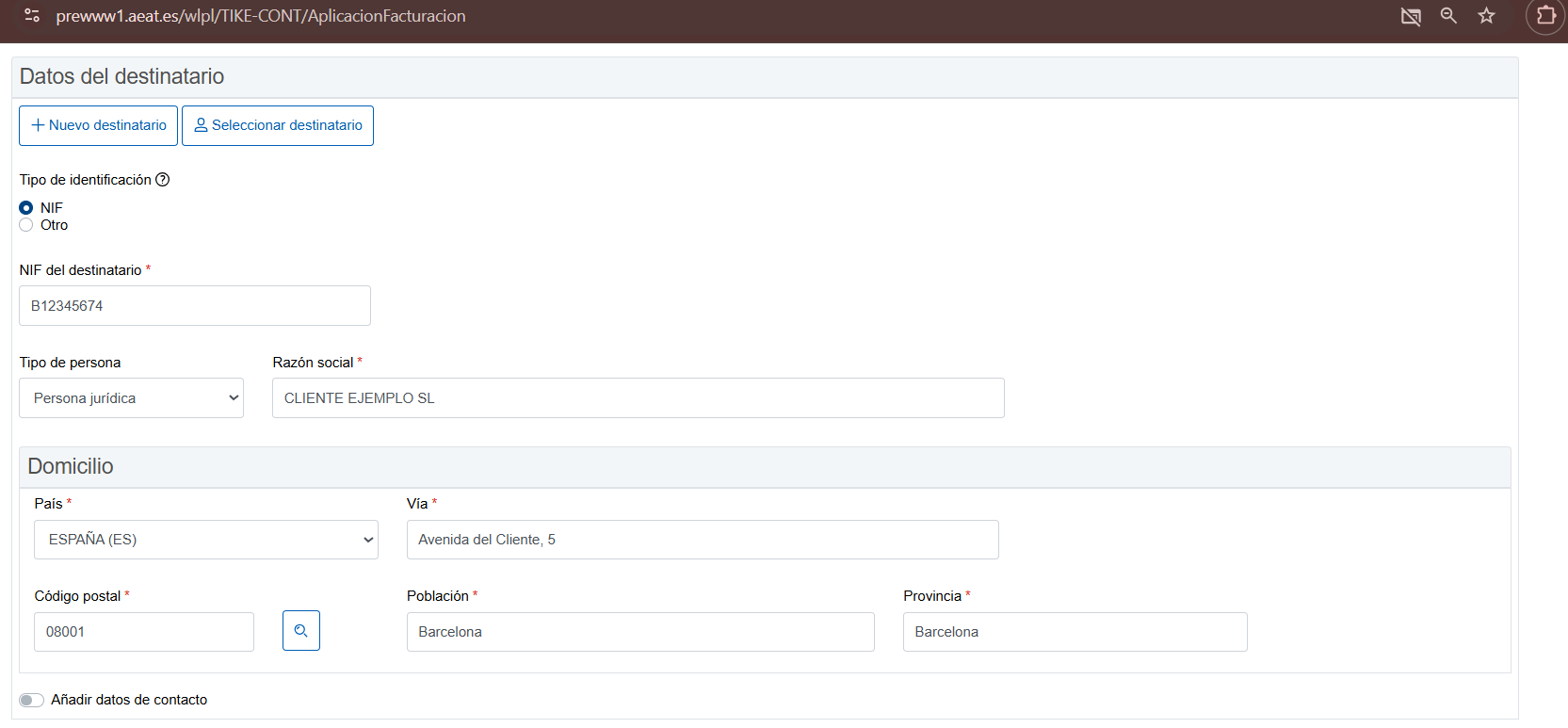
Datos del cliente al que se factura (Paso 5.2). Captura real del entorno de pruebas de la AEAT, mayo de 2026.
5.3 Identificación de la factura
- Impuesto: selecciona del desplegable (IVA general, IGIC para Canarias, IPSI para Ceuta/Melilla).
- Tipo de factura:
- F1 — Factura ordinaria (el caso normal).
- R1, R2, R3, R4 — Factura rectificativa.
- F3 — Factura sustitutiva de simplificada.
- Número de serie: aparecerá en gris (no editable). Pulsa “Series” y elige la serie que creaste en el paso 3.
- Número de factura: se autocompleta con el consecutivo (la primera será
00000001). Puedes cambiarlo si no está duplicado, pero solo números, sin letras. - Fecha de expedición: NO editable; siempre se asigna la fecha del día del registro.

El número de serie aparece en gris: se elige con el botón «Series» (Paso 5.3). Captura real del entorno de pruebas de la AEAT, mayo de 2026.
5.4 Datos de la operación
- Fecha de operación: opcional. Sirve si la operación se realizó en una fecha distinta a la de emisión.
- Descripción de la operación: obligatorio. Una frase clara de qué se factura (“Servicios de consultoría octubre 2026”, “Venta de 10 unidades de producto X”).
5.5 Productos y servicios
Aquí cargas las líneas de la factura:
- Pulsa “Añadir producto/servicio”.
- Rellena: descripción, cantidad, importe unitario, clave de régimen (normalmente “01 - Operación de régimen general”), calificación de la operación (sujeta y no exenta normalmente), tipo impositivo (21%, 10%, 4%, etc.).
- La base imponible y la cuota se calculan automáticamente.
- Pulsa “Añadir” para sumar a la lista. Puedes añadir tantas líneas como necesites.
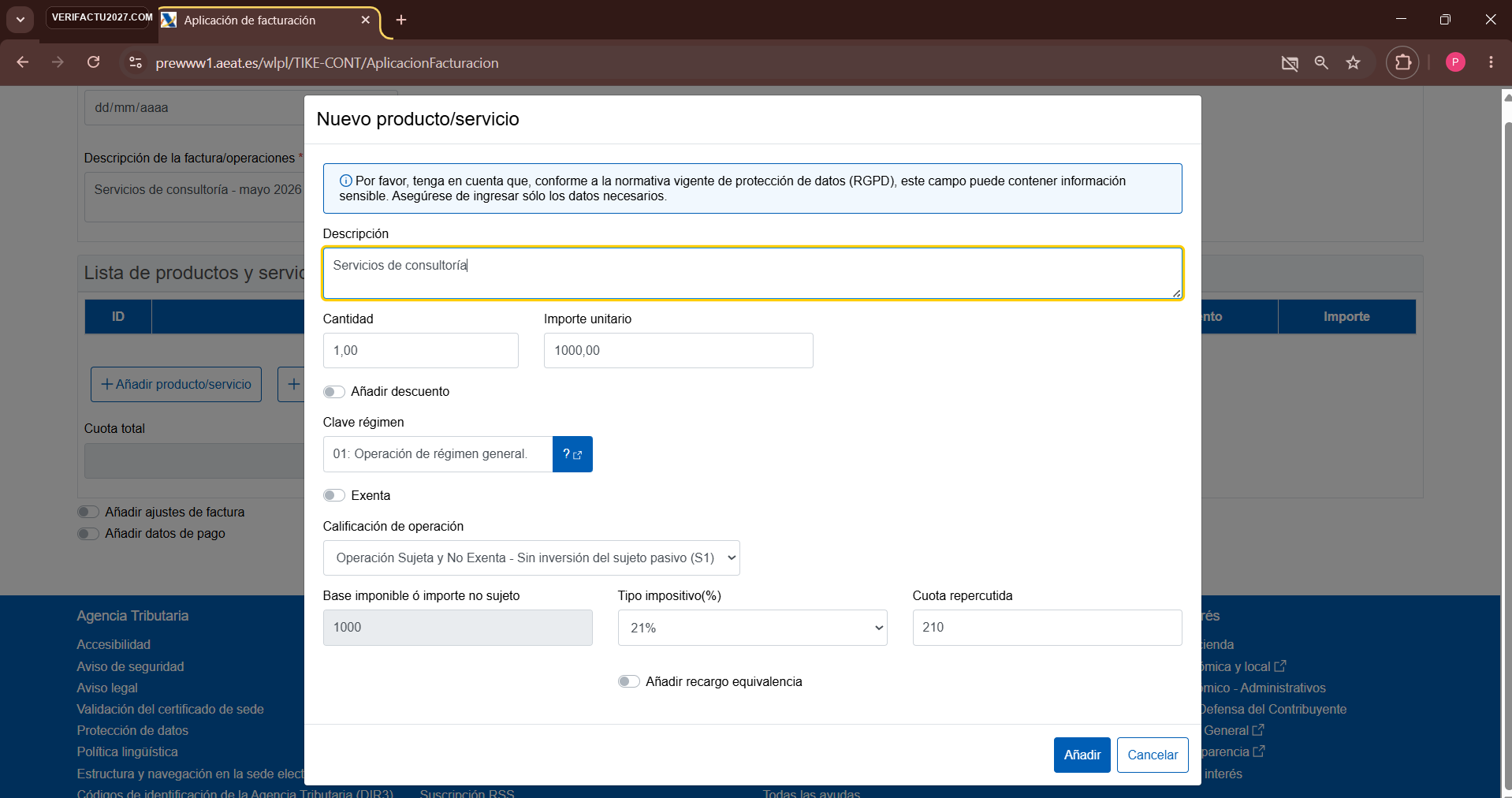
Alta de una línea de factura: la base imponible y la cuota se calculan solas (Paso 5.5). Captura real del entorno de pruebas de la AEAT, mayo de 2026.
5.6 Ajustes opcionales
Al final del formulario tienes 3 pestañas opcionales:
- Retención global: si tu cliente te retiene IRPF (típico en facturas a empresas para autónomos profesionales). Indica concepto y porcentaje, el importe se calcula solo.
- Otros gastos: cantidad adicional en euros.
- Ajustes por redondeo: hasta 1% con máximo ±1 € (se ajusta automáticamente).
Y datos de pago (opcional pero útil): fecha de vencimiento, forma de pago, IBAN, observaciones.
Paso 6 — Validar la factura
Pulsa el botón “Validar/Generar Factura” al final del formulario.
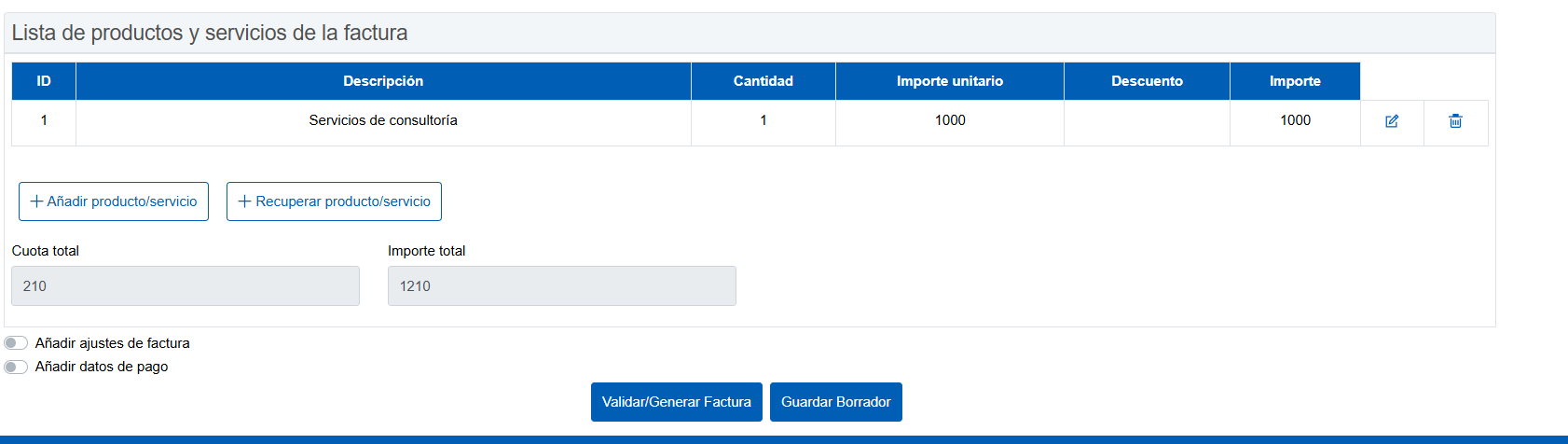
Totales calculados y botón de validación al pie del formulario (Paso 6). Captura real del entorno de pruebas de la AEAT, mayo de 2026.
- ✅ Si todo está correcto, la aplicación pasará automáticamente al paso 7 (firma y envío).
- ⚠️ Si hay errores, aparecerá un aviso indicando el campo a comprobar. Corrige y vuelve a pulsar.
Paso 7 — Firmar y enviar
Cuando la validación ha sido correcta:
- Verás un resumen con todos los datos cumplimentados.
- (Opcional) Pulsa “Previsualizar PDF” para ver cómo quedará la factura. Si necesitas cambios, pulsa “Volver”.
- Pulsa “Firmar Enviar” al final del formulario.
- Se abre una ventana de confirmación. Marca la casilla “Conforme”.
- Pulsa “Firmar y Enviar” definitivamente.
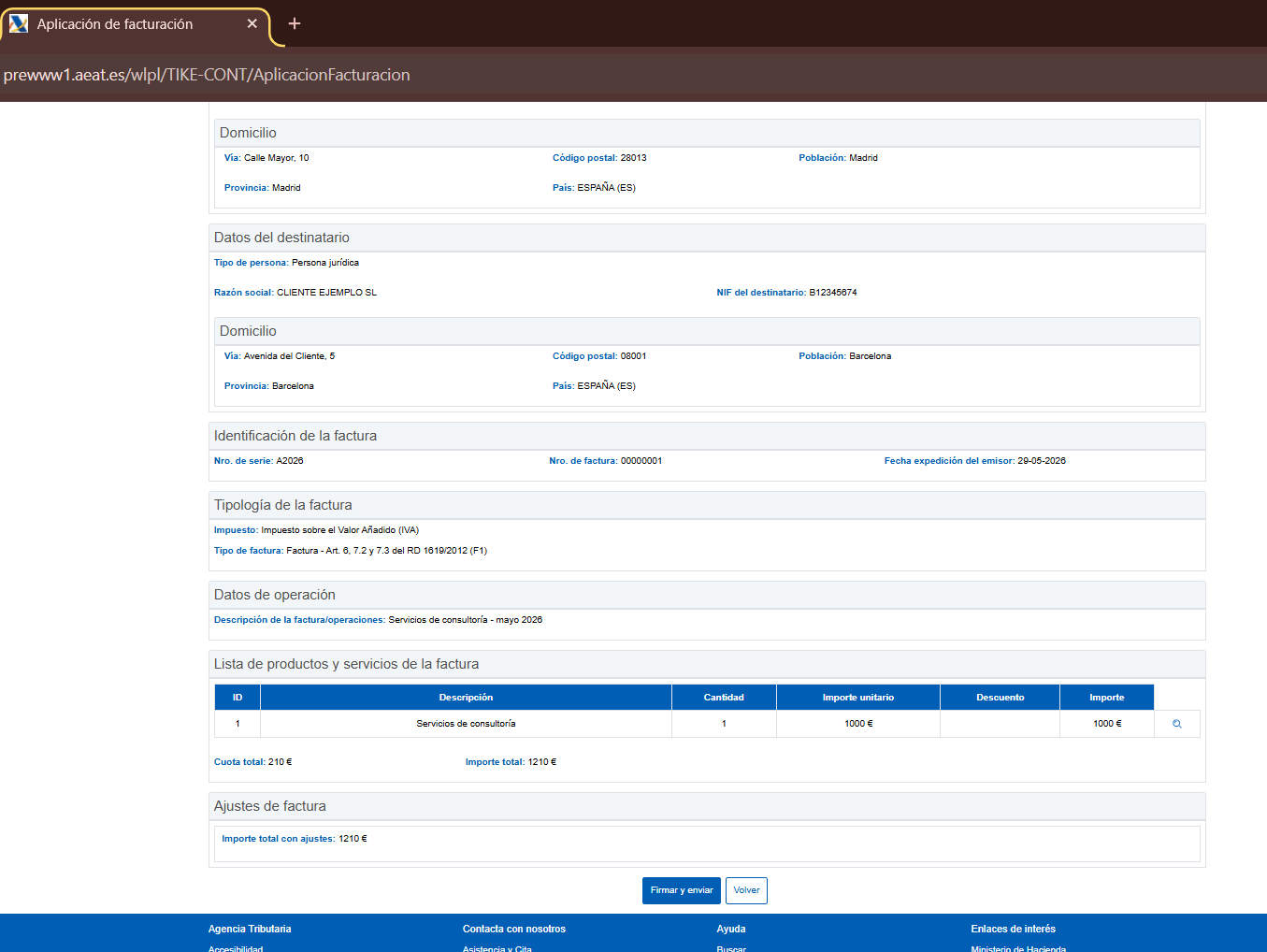
Resumen completo de la factura antes de firmar (Paso 7). Captura real del entorno de pruebas de la AEAT, mayo de 2026.
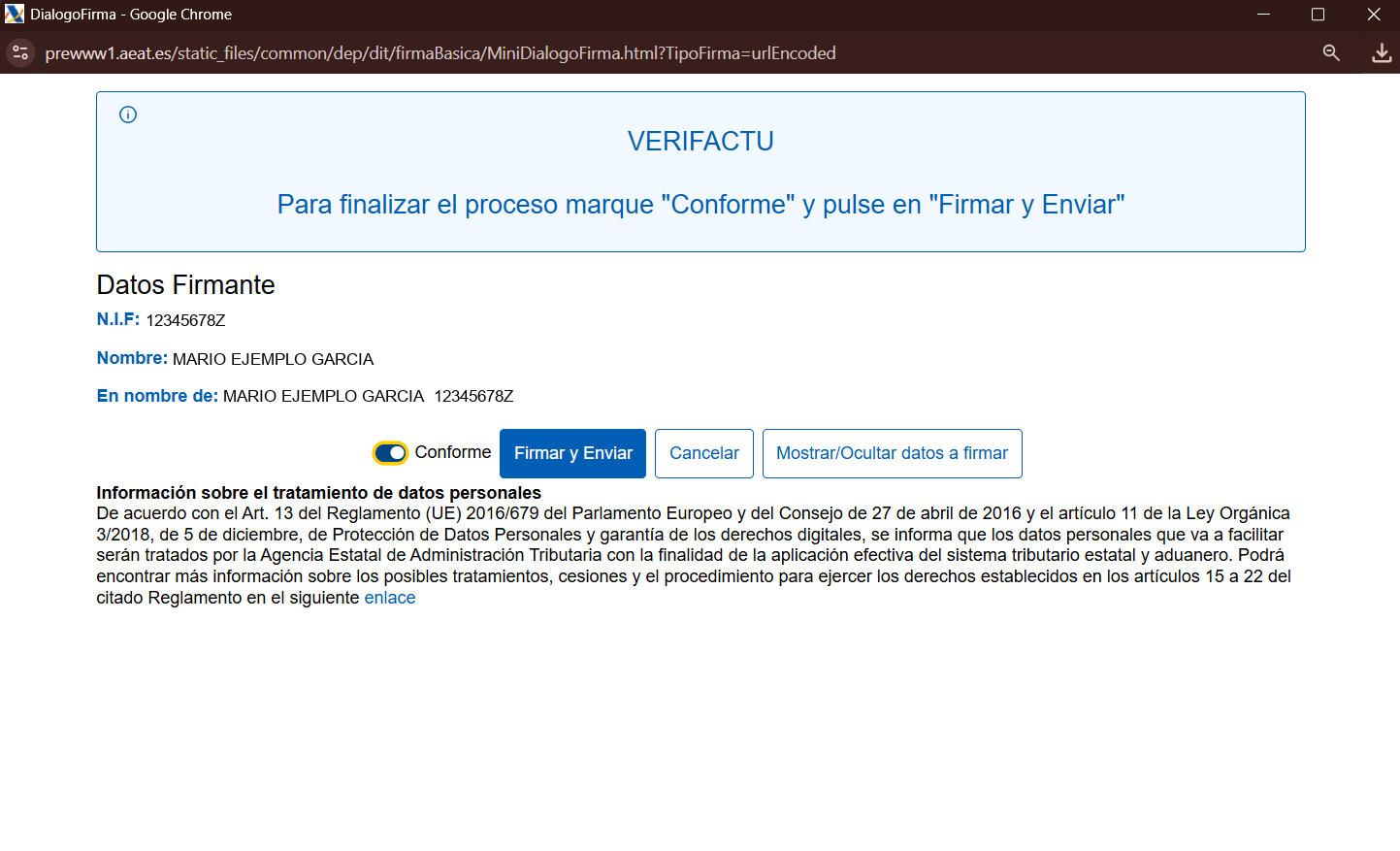
Marca «Conforme» y pulsa «Firmar y Enviar» para registrar la factura (Paso 7). Captura real del entorno de pruebas de la AEAT, mayo de 2026.
En ese momento la factura queda registrada en el sistema VERI*FACTU de la AEAT con su hash encadenado y su QR. Ya tiene plena validez tributaria.
Paso 8 — Descargar la factura con QR
Tras firmar:
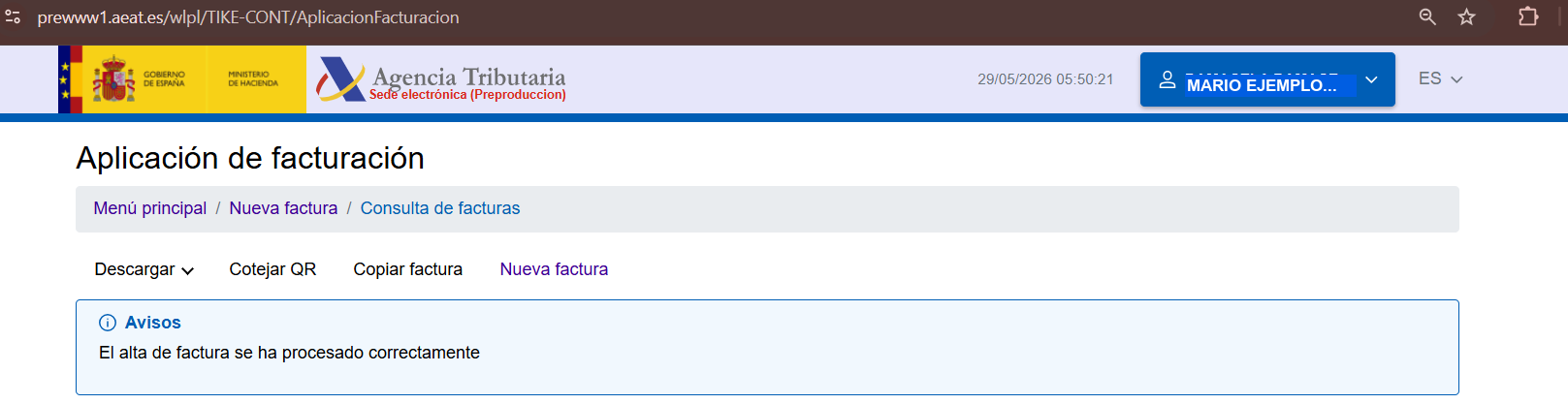
Confirmación de que la factura quedó registrada en VERI*FACTU. Desde aquí pulsas «Descargar». Captura real del entorno de pruebas de la AEAT, mayo de 2026.
- El sistema muestra el paso “3. Recibo de presentación”.
- Pulsa “Descargar” para obtener el PDF con QR incrustado.
- Guárdalo (es tu copia legal) y envíalo a tu cliente por el medio habitual (email).
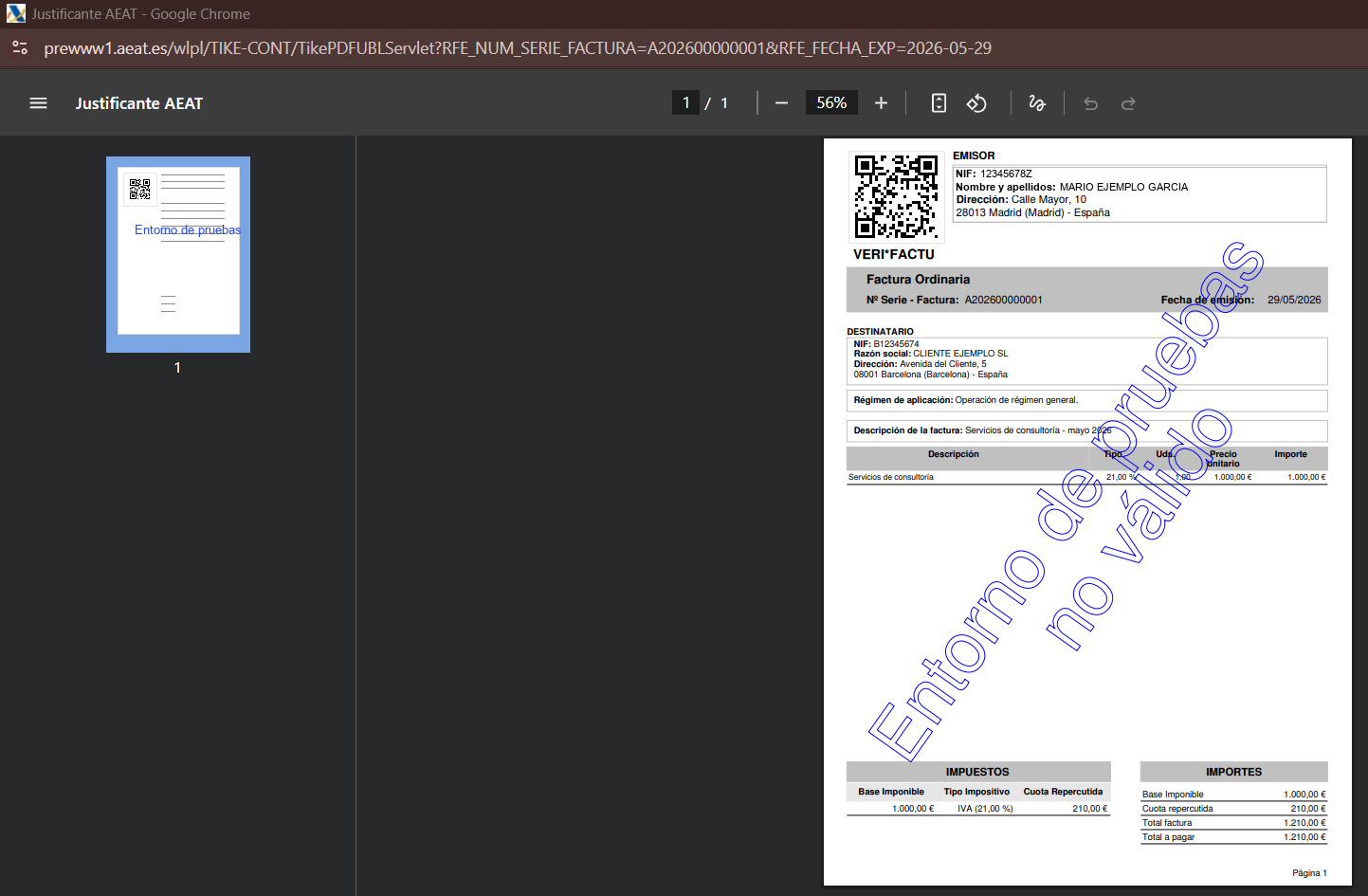
El PDF con QR es tu copia legal de la factura (Paso 8). La marca de agua «Entorno de pruebas» aparece solo en preproducción; en producción no sale. Captura real de la AEAT, mayo de 2026.
El código QR del PDF permite a cualquiera (tu cliente, un inspector) verificar online que la factura es auténtica y está registrada en la AEAT — basta escanearlo con la cámara del móvil o con la app de la AEAT.
Cómo consultar facturas emitidas
Desde el menú principal, entra en “Consulta de facturas” y filtra por:
- Año (obligatorio)
- Mes o trimestre (obligatorio)
- (Opcional) Datos del destinatario, número de serie/factura, fecha.
Pulsa “Buscar”. Verás los primeros 10 resultados (usa “Más” / “Avanzar” para el resto).
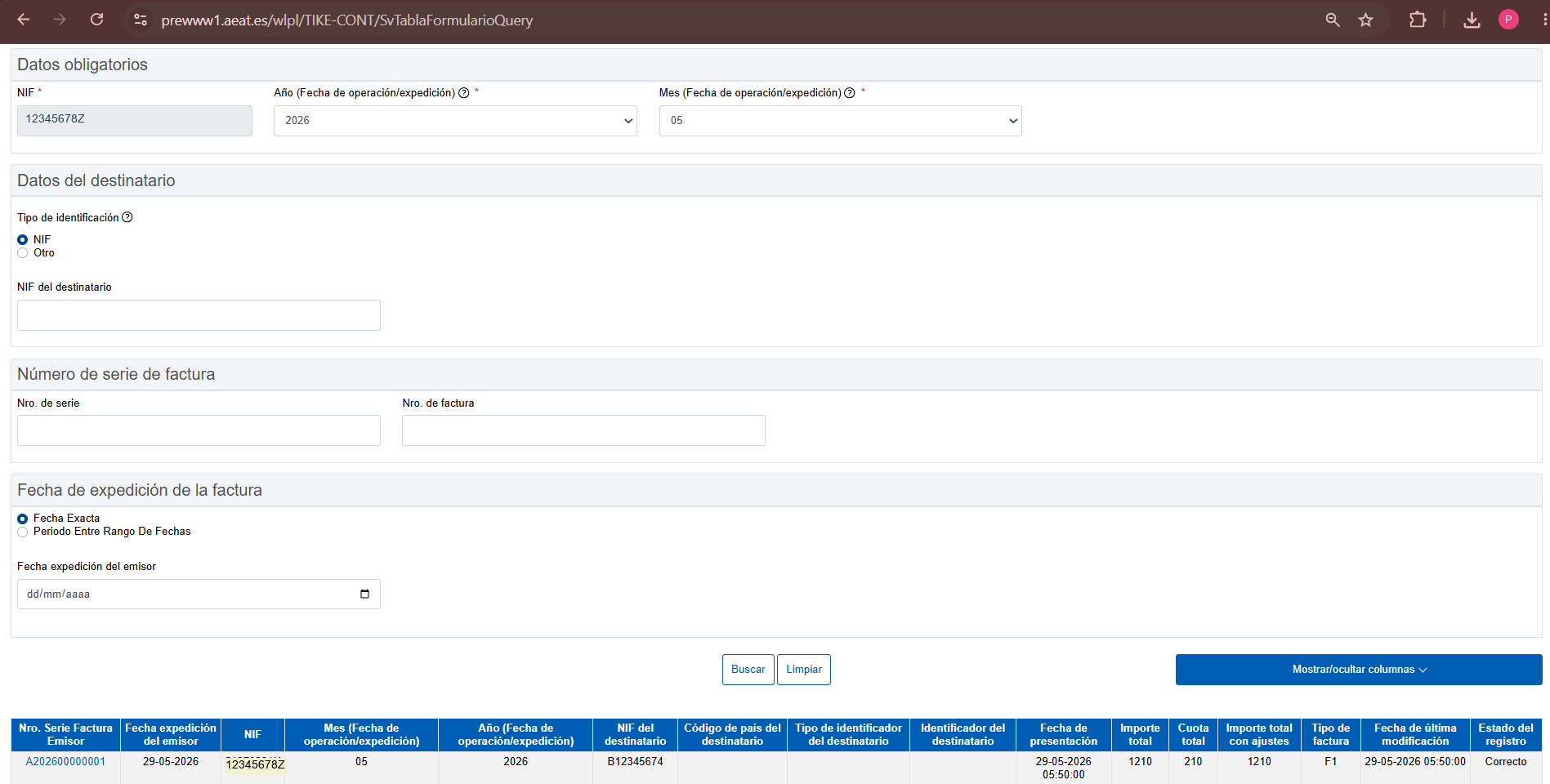
Listado de facturas emitidas; el estado «Correcto» confirma el registro en VERI*FACTU. Captura real del entorno de pruebas de la AEAT, mayo de 2026.
Al pulsar el número de serie/factura de cualquiera, accedes a las acciones:
| Acción | Para qué sirve |
|---|---|
| Descargar | Obtener el PDF original |
| Cotejar QR | Verificar que la factura está correctamente inscrita en AEAT |
| Anular factura | Eliminar una factura emitida por error |
| Subsanar factura | Corregir datos sin emitir rectificativa |
| Generar factura rectificativa | Crear una R1/R2/R3/R4 a partir de la original |
| Copiar factura | Usar datos para crear una nueva similar |
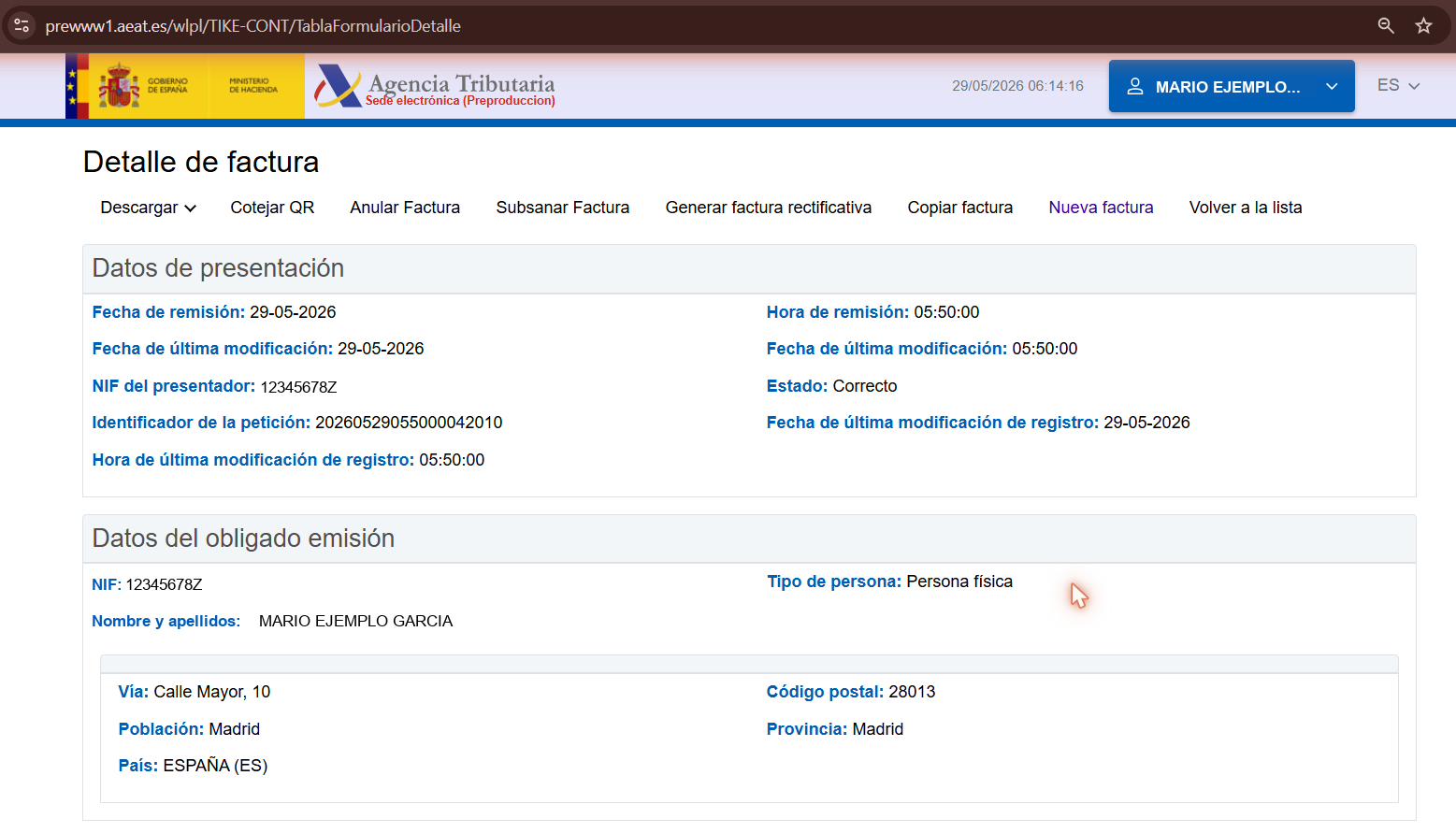
Acciones disponibles sobre una factura ya emitida (anular, subsanar, rectificar, cotejar QR…). Captura real del entorno de pruebas de la AEAT, mayo de 2026.
Errores comunes y cómo solucionarlos
¿Y si quiero algo más potente que esta app?
La aplicación de la AEAT es perfecta para empezar y para perfiles con baja facturación. Pero si te encuentras con alguna de estas situaciones, te interesa más un software dedicado:
- Emites más de ~30-50 facturas al mes.
- Necesitas integración con tu contabilidad o asesoría.
- Tienes ecommerce o TPV que generan facturas automáticas.
- Quieres emitir tickets simplificados.
- Necesitas multi-usuario o multi-empresa.
- Quieres exportar tus datos en formatos contables estándar.
→ Para esos casos, repasa el listado de opciones más allá de la app AEAT o sitúate primero con qué es Verifactu y qué modalidades existen.